
Apple Watch Ebook-Reader: TXT-Bücher offline lesen
TXT / Markdown · Vom iPhone senden · Offline lesen
Lies Romane und Notizen mit WristTale auf der Apple Watch. Importiere eine TXT- oder Markdown-Datei auf dem iPhone und sende ausgewählte Kapitel an deine Uhr. Sobald sie gespeichert sind, stehen deine Bücher offline zur Verfügung, auch ohne dein iPhone in der Nähe.

Getestet auf Apple Watch Series 7. Erfordert iOS 15 oder neuer auf dem iPhone und watchOS 10 oder neuer auf der gekoppelten Apple Watch.
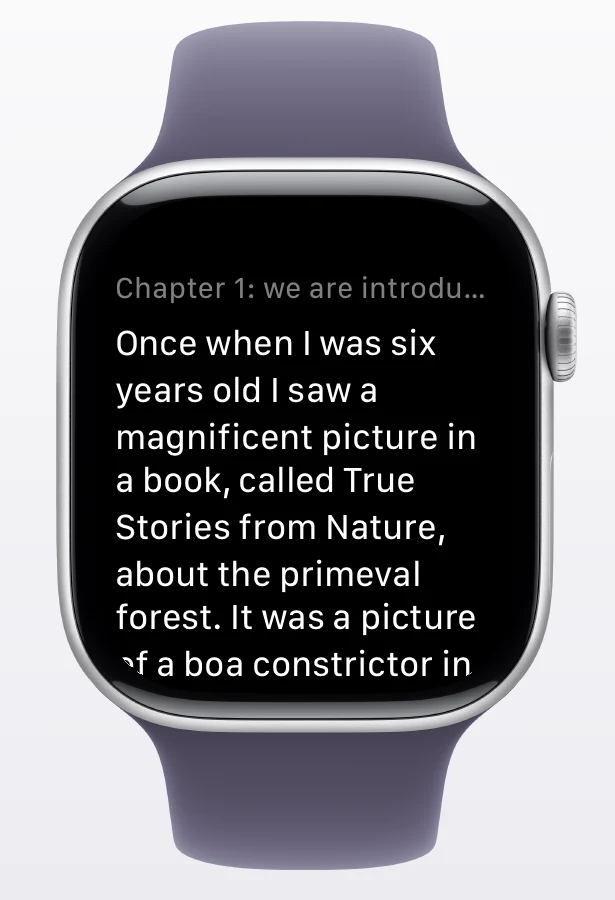
Importieren, Übertragen und Lesen auf der Uhr
Sieh, wie du ein Buch auf dem iPhone importierst, es an die Apple Watch sendest und offline liest. Die Demo zeigt außerdem Textgröße, Lesethemen und automatisches Umblättern.
Kann man E-Books auf der Apple Watch lesen?
Ja. WristTale unterstützt die Apple Watch offiziell für TXT-Romane, Markdown-Notizen, Vokabellisten und Checklisten. Importiere deine Dateien auf dem iPhone und sende sie an die Uhr. Sobald die Apple Watch bestätigt, dass ein Buch gespeichert ist, kannst du es offline lesen, ohne dein iPhone in der Nähe.
Den Apple Watch Reader installieren
- Lade WristTale aus dem App Store herunter auf deinem gekoppelten iPhone.
- Wenn WristTale auf der Uhr fehlt, öffne auf dem iPhone die Watch-App → Meine Uhr → Apps, suche WristTale unter Verfügbare Apps und tippe auf Installieren.
- Öffne WristTale einmal auf der Apple Watch, um es zu initialisieren, und kehre dann zum iPhone zurück, um deine Bücher zu importieren und zu senden.
Siehe Apples Anleitung zur App-Installation für das Installationsmenü der Watch-App.
Ein Buch vom iPhone an die Apple Watch senden
- Importieren und Vorschau prüfen: Füge in WristTale auf dem iPhone eine
.txt- oder.md-Datei hinzu und prüfe ihre Kapitelüberschriften. Bei fehlerhaftem Text oder fehlenden Kapiteln siehe die Importanleitung und den TXT- Kodierungskonverter. - Uhr und Kapitel auswählen: Wähle im Sendevorgang des Buchs Apple Watch, wähle die gewünschten Kapitel aus und tippe dann auf Senden.
- Auf die Bestätigung der Uhr warten: Ein Fortschrittsbalken auf dem iPhone bedeutet, dass Dateien gesendet werden; er bedeutet nicht, dass die Uhr sie bereits gespeichert hat. Halte beide Geräte in der Nähe, bis die Apple Watch bestätigt, dass das Buch gespeichert ist.
- Offline lesen: Öffne WristTale auf der Apple Watch und finde das Buch in deiner Bibliothek. Sobald es gespeichert ist, kannst du es lesen, ohne dein iPhone in der Nähe zu halten oder eine Internetverbindung zu nutzen.
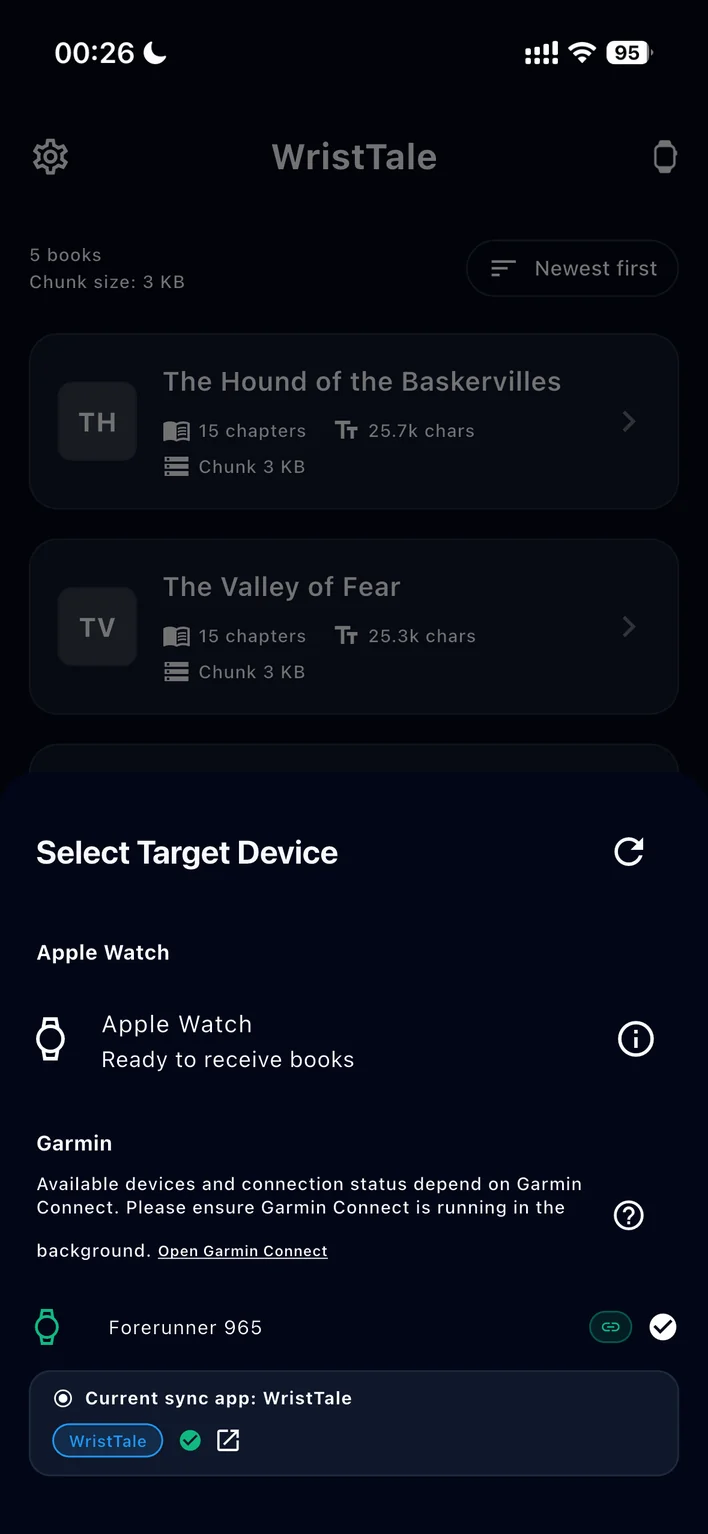
Die vollständige Bildfolge findest du im bebilderten TXT-zu-Apple-Watch-Tutorial.
Lesen am Handgelenk
Der Lesebildschirm der Apple Watch ermöglicht dir:
- Die Anzeige anpassen: Ändere Schriftgröße, Zeilenabstand und Lesethema. Scrolle mit der Digital Crown oder per Touch.
- Weiterlesen: Navigiere durch Kapitel, setze Lesezeichen und speichere deine Leseposition auf der Uhr.
- Automatisches Scrollen nutzen: Verfügbar ab watchOS 11 oder neuer. Manuelles Lesen funktioniert unter watchOS 10.
TXT und Markdown eignen sich gut für Romane, Lernnotizen, Checklisten und anderes textbasiertes Material. WristTale importiert EPUB oder PDF nicht direkt; exportiere zuerst lesbaren TXT- oder Markdown-Text.
Für eine Lesepause von einer Minute speichere vor dem Aufbruch ein kurzes Kapitel, lies zwei Absätze und halte am nächsten Absatzwechsel an. Unser Leitfaden zu Apps als Ersatz für Doomscrolling vergleicht das Lesen auf der Uhr mit anderen kleinen Ersatzaktivitäten.
Kompatibilität und Preise
| Punkt | Was dich erwartet |
|---|---|
| Telefon und Uhr | Erfordert ein iPhone und eine gekoppelte Apple Watch mit installiertem WristTale auf der Uhr. Öffne WristTale einmal auf der Apple Watch, um die Einrichtung abzuschließen. Die Android-App kann keine Verbindung zur Apple Watch herstellen. |
| Systemversion | Das iPhone erfordert iOS 15 oder neuer. Grundlegendes Lesen funktioniert ab watchOS 10 oder neuer; automatisches Scrollen benötigt watchOS 11 oder neuer. |
| Getestetes Gerät | Die Apple Watch Series 7 wurde getestet. Prüfe bei anderen Modellen sowohl die watchOS-Version als auch die Kompatibilitätsanforderungen im App Store. |
| Übertragung | Wähle Kapitel auf deinem gekoppelten iPhone aus und sende sie an die Apple Watch. Lies offline, sobald die Uhr bestätigt, dass sie gespeichert sind. |
| Kostenlose Testversion | WristTale enthält einen kostenlosen Synchronisierungsversuch, der plattformübergreifend für alle Watch-Plattformen gilt. Weitere Synchronisierungen erfordern WristTale Pro. Die aktuellen Preise werden in der App angezeigt. |
Die Systemanforderungen sind auf der aktuellen App-Store-Seite aufgeführt. Weitere Watch-Plattformen und den Unterschied zwischen getesteten Geräten und ungetesteten Modellen findest du unter WristTale-Kompatibilität.
Häufige Fragen
Warum fehlt mein Buch auf der Apple Watch?
Prüfe, ob WristTale auf der Uhr installiert und einmal geöffnet wurde und ob die Uhr mit deinem iPhone gekoppelt ist. Betrachte den Fortschrittsbalken auf dem iPhone nicht als Bestätigung, dass das Buch gespeichert wurde. Warte auf die Bestätigung auf der Uhr und prüfe dann deren Bibliothek. Die Sendeanleitung enthält weitere Schritte zur Fehlerbehebung.
Kann ich lesen, ohne dass mein iPhone in der Nähe ist?
Ja. Du benötigst das iPhone, um Bücher zu importieren und zu senden; nachdem die Apple Watch bestätigt hat, dass ein Buch gespeichert ist, kannst du diesen Inhalt offline auf der Uhr lesen.
Brauche ich eine Apple Watch mit Mobilfunk oder eine Internetverbindung zum Lesen?
Nein. WristTale liest gespeicherte Bücher aus der lokalen Bibliothek der Uhr, daher ist zum Lesen weder Mobilfunk noch WLAN erforderlich. Prüfe bei der Gerätewahl die watchOS-Version und die Kompatibilitätsanforderungen im App Store.
Kann ein Android-Telefon Bücher an die Apple Watch senden?
Nein. Die Apple Watch benötigt ihr gekoppeltes iPhone. Nutzer von Android-Telefonen können Wear OS mit Google Play-Diensten, Android-Uhren mit lokaler Installation und Garmin-Uhren in der Kompatibilitätstabelle vergleichen.
Funktioniert WristTale auf der Apple Watch Series 7?
Ja. WristTale wurde auf der Apple Watch Series 7 getestet. Grundlegendes Lesen erfordert watchOS 10 oder neuer; automatisches Scrollen erfordert watchOS 11 oder neuer.
Lade WristTale aus dem App Store herunter und beginne, TXT-Bücher auf der Apple Watch zu lesen.
Nächste Schritte
- Vollständige WristTale-App-Anleitung: importieren, Kapitel organisieren, Bücher senden und Fehler beheben
- Bebilderte Anleitung zum Senden an die Apple Watch: folge den App-Bildschirmen
- TXT-Kodierungskonverter: konvertiere fehlerhaften Text vor dem Import in UTF-8
Lesen auf der Series 7
Siehe den Lesetest für die Apple Watch Series 7 für modellspezifische Hinweise und Anforderungen. Entdecke weitere Modelle unter getestete Uhren.