
- Published on
Apps, die Doomscrolling ersetzen: Lesen auf deiner Apple Watch
Du nimmst dein Handy in die Hand, um eine freie Minute zu füllen. Ein paar Beiträge später sind aus der freien Minute zwanzig geworden. Wenn du nach Apps suchst, die Doomscrolling ersetzen, beginne mit einer Tätigkeit, die du abschließen kannst: eine Seite eines Romans, ein gespeicherter Artikel, ein kurzes Hörkapitel oder ein paar Zeilen in einem Tagebuch.
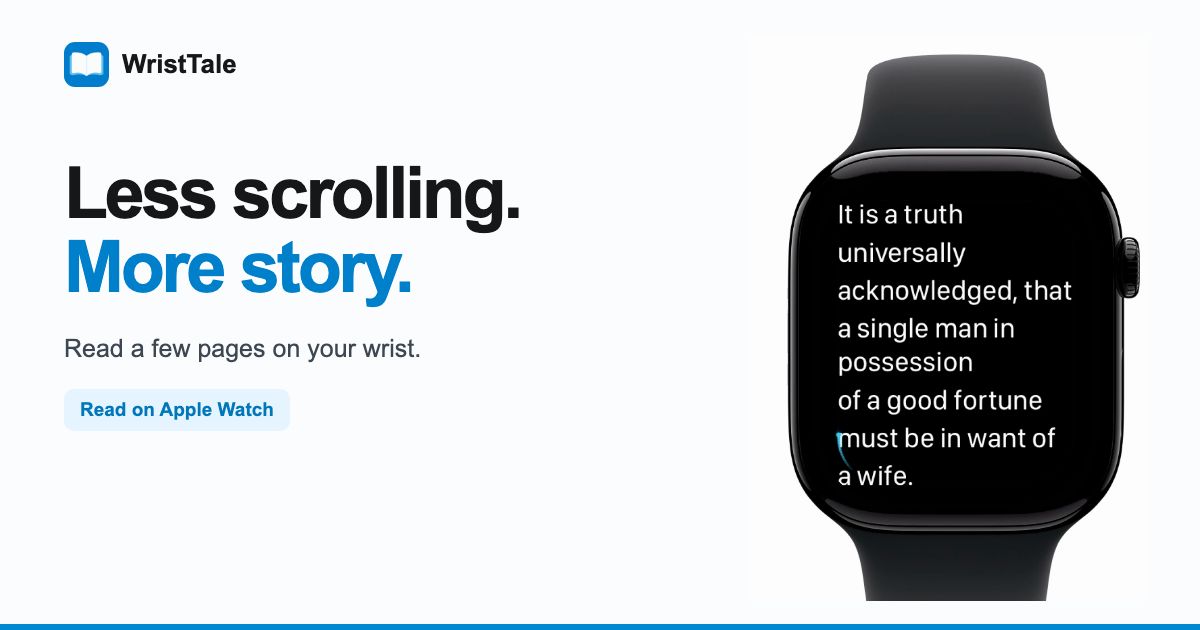
Für Besitzer einer Apple Watch gibt es noch eine andere Möglichkeit: Lass das Handy in der Tasche und lies ein wenig am Handgelenk. Mit WristTale kannst du ein TXT- oder Markdown-Buch auf dem iPhone importieren, es an deine gekoppelte Apple Watch senden und offline lesen, sobald die Uhr es gespeichert hat.
Am besten funktioniert das in kleinen Lücken: beim Warten auf den Zug, in einer Schlange oder in einer ruhigen Pause. Du wählst das Buch aus, bevor die Lücke kommt. Wenn du genug gelesen hast, kannst du am nächsten Absatz aufhören, statt einen Feed zu fragen, was als Nächstes kommt.
Worauf du bei Apps, die Doomscrolling ersetzen, achten solltest
Doomscrolling beschreibt meist das wiederholte Lesen belastender Nachrichten. Manche verwenden das Wort aber auch für die allgemeinere Angewohnheit, durch einen endlosen Feed zu scrollen. So oder so braucht ein Ersatz etwas, das deinen Händen leichtfällt, wenn du normalerweise diesen Feed öffnen würdest.
Achte auf drei praktische Eigenschaften:
- Ein schneller Start. Das Buch, die Aufnahme oder die Notiz ist bereits geöffnet oder leicht erreichbar. Wenn du erst etwas suchen musst, hast du eine weitere Entscheidung hinzugefügt.
- Ein sichtbarer Endpunkt. Eine Seite, ein Kapitel oder ein Tagebucheintrag geben der Sitzung ein Ende. Wähle einen Endpunkt, der zu der Zeit passt, die du tatsächlich hast.
- Etwas, das du im Voraus ausgewählt hast. Halte eine kleine Auswahl bereit, statt jede Pause damit zu verbringen, das perfekte Stück zum Lesen oder Hören zu suchen.
Eine Lese-App gibt dir eine andere Tätigkeit; sie hindert dich nicht daran, soziale Medien zu öffnen. Wenn dein Ziel ist, eine bestimmte App einzuschränken, möchtest du vielleicht auch ihre Benachrichtigungen ändern oder die App-Limits deines Handys nutzen. Die beiden Ansätze lösen unterschiedliche Teile des Problems.
Dinge, die du statt Doomscrolling tun kannst
Der beste Ersatz hängt vom Moment ab. Eine Uhr ist praktisch für ein paar Absätze, während ein Handy, ein Buch oder ein Audioplayer besser zu einer längeren Pause passen kann.
| Deine freie Minute | Eine Alternative | Ein einfacher Endpunkt |
|---|---|---|
| Ein oder zwei Minuten, im Sitzen oder Stehen | Lies ein paar Absätze auf der Apple Watch | Beende den Absatz, bei dem du gerade bist |
| Fünf Minuten mit deinem Handy | Öffne ein E-Book, das du bereits ausgewählt hast | Lies eine Seite oder einen kurzen Abschnitt |
| Eine längere Fahrt, bei der Zuhören praktisch ist | Setze ein Hörbuch fort | Beende ein Kapitel oder nutze einen Sleep-Timer |
| Du möchtest dich zu einem bestimmten Thema auf den Stand bringen | Lies einen gespeicherten Artikel | Lies den Artikel bis zum Ende |
| Du möchtest einen Gedanken loswerden | Schreibe einen kurzen Tagebucheintrag | Schreibe drei Sätze |
| Du möchtest eine Pause von Bildschirmen | Nimm ein Taschenbuch oder Notizbuch mit | Lies eine Seite oder mach eine Notiz |
Wenn du konkrete Apps zum Einstieg suchst, decken diese ein paar verschiedene Verwendungen ab:
- Apple Books: Lies ein E-Book auf deinem iPhone oder höre ein Hörbuch. Öffne ein Buch, das du bereits ausgewählt hast, bevor deine Pause beginnt.
- Libby: Leihe E-Books und Hörbücher über eine teilnehmende Bibliothek mit deinem Bibliotheksausweis. Das Angebot und die Verfügbarkeit hängen von deiner Bibliothek ab.
- Apple Notes: Halte eine Notiz für drei Sätze über deinen Tag, eine Frage oder eine Idee bereit. Du kannst mit einer App beginnen, die bereits auf deinem Handy ist.
- WristTale: Lies deinen eigenen gespeicherten TXT- oder Markdown-Text auf der Apple Watch, wenn du dein Handy lieber weglegen möchtest.
Die ersten drei sind Alternativen zum Lesen, Hören oder Schreiben auf deinem Handy; sie sind keine Wege, geliehene oder gekaufte E-Books in WristTale zu übertragen. Für den folgenden Ablauf auf der Uhr verwende eine TXT- oder Markdown-Datei, die du verwenden darfst.
Du musst nicht alle sechs vorbereiten. Wähle eine, die zu einem wiederkehrenden Moment in deinem Tag passt. Wenn du beim Warten auf den Kaffee immer zum Handy greifst, ist ein bereitliegendes Buch wichtiger als eine große Sammlung von Ersatz-Apps.
Kann man auf der Apple Watch lesen?
Ja. Mit WristTale übernimmt dein iPhone den Buchimport und die Übertragung, und die Apple Watch zeigt den gespeicherten Text an. Du kannst lesen, ohne das Handy neben dir zu haben, sobald die Uhr bestätigt, dass das Buch gespeichert ist.
Das kleine Display macht das zu einer anderen Erfahrung als das Lesen auf einem Handy oder E-Reader. Es eignet sich für kurze Textabschnitte: einen Roman, den du gut kennst, eine Kurzgeschichte, persönliche Notizen oder eine Vokabelliste. Für eine lange Lesesitzung bevorzugst du vielleicht einen größeren Bildschirm oder ein Papierbuch.
Das folgende Video begleitet Pride and Prejudice von der iPhone-Bibliothek zur Apple Watch und zeigt dann größeren Text, Lesethemen, automatisches Umblättern, Kapitel und Lesezeichen.
Die Demonstration verwendet englische Aufnahmen des iPhone- und Apple-Watch-Simulators. Import und Übertragung sind für das Tempo gekürzt; das Video ist eine Funktionsdemonstration, kein Maßstab für die Übertragungsgeschwindigkeit.
Mach ein Buch bereit, bevor deine nächste Pause kommt
Richte alles ein, wenn du ein paar Minuten mit beiden Geräten hast. Dann kann deine nächste kurze Lesesitzung auf der Uhr beginnen.
1. Wähle eine Textdatei
WristTale unterstützt .txt- und .md-Dateien. Beginne mit einem Buch, das du bereits lesen möchtest, oder mit einem kurzen Text, zu dem du in kleinen Abschnitten gut zurückkehren kannst. Du kannst deine eigenen Texte oder eine Textdatei verwenden, die du verwenden darfst.
Die Demo verwendet Pride and Prejudice von Project Gutenberg, einen Roman mit 61 Kapiteln. Prüfe die Urheberrechtsinformationen der Quelle für deinen Standort, bevor du ein Buch herunterlädst.
2. Importiere auf dem iPhone und sende an die Apple Watch
Importiere die Datei in WristTale auf deinem gekoppelten iPhone und prüfe die Kapitelvorschau. Wähle im Sendevorgang Apple Watch, wähle die gewünschten Kapitel aus und starte die Übertragung. Die App übernimmt die Übertragungsmethode; du musst diese Wahl nicht zu einem Teil deiner Leseroutine machen.
Halte die Geräte in der Nähe, bis die Uhr bestätigt, dass das Buch gespeichert wurde. Ein Fortschritt auf dem iPhone bedeutet, dass die Übertragung läuft; das ist nicht dasselbe, wie wenn das Buch auf der Uhr bereit ist. Die bebilderte Anleitung vom iPhone zur Apple Watch führt durch die tatsächlichen Bildschirme und Schritte zur Fehlerbehebung.
3. Öffne das gespeicherte Buch auf deiner Uhr
Öffne WristTale auf der Apple Watch, wähle das Buch aus deiner Bibliothek und beginne zu lesen. Gespeicherte Bücher sind offline verfügbar, du brauchst also weder eine Cellular-Uhr noch eine Internetverbindung für die Lesesitzung selbst.
Informationen zu unterstützten Systemen und zur Installation findest du auf der Seite zum Apple-Watch-Reader. Grundlegendes Lesen erfordert watchOS 10 oder neuer; automatisches Scrollen erfordert watchOS 11 oder neuer.
Mach das Lesen auf einem kleinen Bildschirm angenehm
Bevor du das Handy weglegst, nimm dir einen Moment Zeit, um den Reader auf der Uhr anzupassen. Das Ziel ist, die nächste Sitzung leicht beginnen zu können.
Wähle eine gut lesbare Schriftgröße. Größerer Text bedeutet weniger Wörter pro Seite, aber du solltest dich nicht abmühen müssen, um mehr vom Buch auf den Bildschirm zu bekommen. Lies einen ganzen Absatz in deiner gewählten Größe, bevor du dich festlegst.
Wähle ein Lesethema. Vergleiche die verfügbaren Hintergründe und Textfarben in dem Licht, in dem du voraussichtlich lesen wirst. Eine Vorschau, die am Schreibtisch gut aussieht, kann sich auf einem hellen Bahnsteig oder in einem dunklen Raum anders anfühlen.
Probiere automatisches Umblättern aus. Damit läuft das Lesen weiter, ohne dass du den Text selbst wiederholt weiterschiebst. Probiere es aus, während du still sitzt oder stehst, und kehre zum manuellen Lesen zurück, wenn du das Tempo lieber selbst steuerst. Manuelles Lesen ist auch auf Uhren mit watchOS 10 verfügbar.
Nutze Kapitel und Lesezeichen. Kapitel helfen dir, zu einem bekannten Teil des Buchs zu springen. Ein Lesezeichen gibt dir eine bestimmte Passage, zu der du zurückkehren kannst, sodass das Finden deiner Stelle in einer kurzen Pause nicht zu einer weiteren Aufgabe wird.
Mehr zum Importieren von Dateien, zur Kapitelstruktur und zum Senden von Büchern findest du im WristTale-App-Leitfaden.
Probiere einen kleinen Tausch
Wähle für deinen ersten Versuch einen Moment statt eines täglichen Leseziels. Zum Beispiel: „Wenn ich auf meinen Zug warte, lese ich die nächsten zwei Absätze, bevor ich einen Feed öffne.“
Halte das Buch vorher auf der Uhr gespeichert. Öffne es, lies diese Absätze und lass dein Handgelenk sinken, wenn du deinen Endpunkt erreichst. Lies nur dort, wo du dem Text sicher deine Aufmerksamkeit schenken kannst und wo Lesen erlaubt ist.
Stelle dir nach ein paar Versuchen eine praktische Frage: War das einfach genug, um es zu wiederholen? Wenn dir das Display zu eng vorkam, probiere eine größere Schrift oder wechsle zum E-Book-Reader deines Handys. Wenn du lieber zugehört hast, bereite stattdessen ein Hörbuch vor. Eine nützliche Alternative ist eine, zu der du zurückkehren möchtest.
Wenn Lesen am Handgelenk zu dieser freien Minute passt, hole dir WristTale für iPhone und Apple Watch, sende ein Buch und halte den nächsten Absatz bereit.