
- Published on
TXT-Bücher mit WristTale auf die Apple Watch übertragen
Du hast einen TXT-Roman auf deinem iPhone und möchtest ihn lesen, ohne dein Telefon herauszuholen? Mit WristTale wählst du Kapitel auf dem iPhone aus, sendest sie an deine gekoppelte Apple Watch und liest sie auf der Uhr, sobald sie gespeichert sind. So sehen die tatsächlichen Bildschirme aus – und das solltest du prüfen, bevor du dein Telefon weglegst.
Import, Übertragung und Lesen auf der Uhr
Sieh dir an, wie du ein Buch auf dem iPhone importierst, es an die Apple Watch sendest und offline liest. Die Demo zeigt außerdem Textgröße, Lesethemen und automatisches Umblättern.
1. Importiere ein Buch auf deinem iPhone
Öffne WristTale und importiere eine .txt- oder .md-Datei (Markdown). Du kannst ein Buch auch in der Telefon-App erstellen oder bearbeiten. Öffne das Buch, um zu prüfen, ob seine Kapitel wie erwartet erkannt wurden, bevor du es sendest. Wenn die Überschriften fehlen, lies zuerst die Tipps zu Dateiformat und Kapiteln.
Du benötigst die WristTale-Uhren-App auf deiner gekoppelten Apple Watch. Wenn sie nicht in der App-Liste deiner Uhr erscheint, prüfe in der Watch-App auf deinem iPhone, welche Installationen verfügbar sind. Garmin Connect ist für die Übertragung auf die Apple Watch nicht erforderlich.
2. Wähle die Apple Watch als Ziel
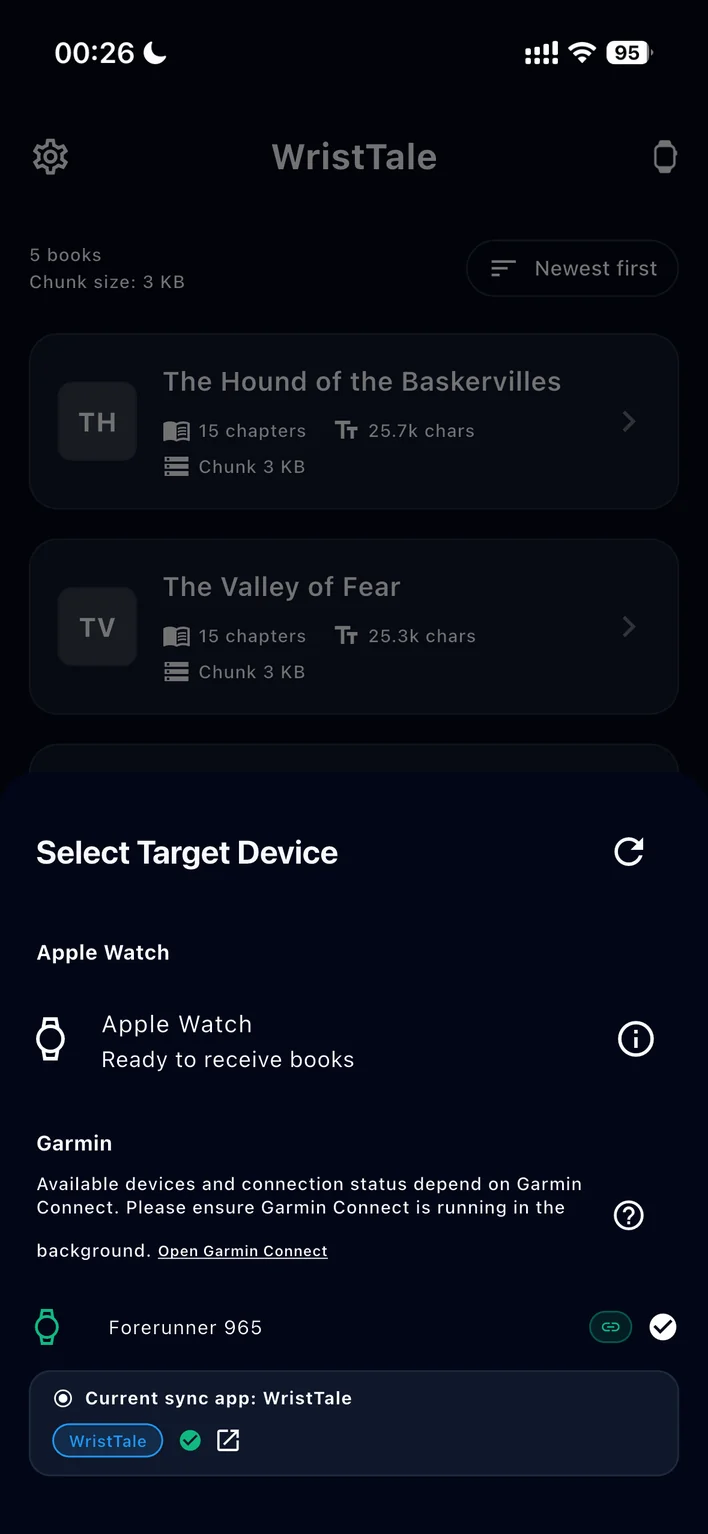
Öffne in WristTale dein Buch, starte den Sende- oder Synchronisierungsvorgang und wähle Apple Watch. Wenn du auch eine Garmin-Uhr verwendest, erscheint sie als separates Ziel; die Auswahl von Apple Watch sendet das Buch nicht an Garmin.
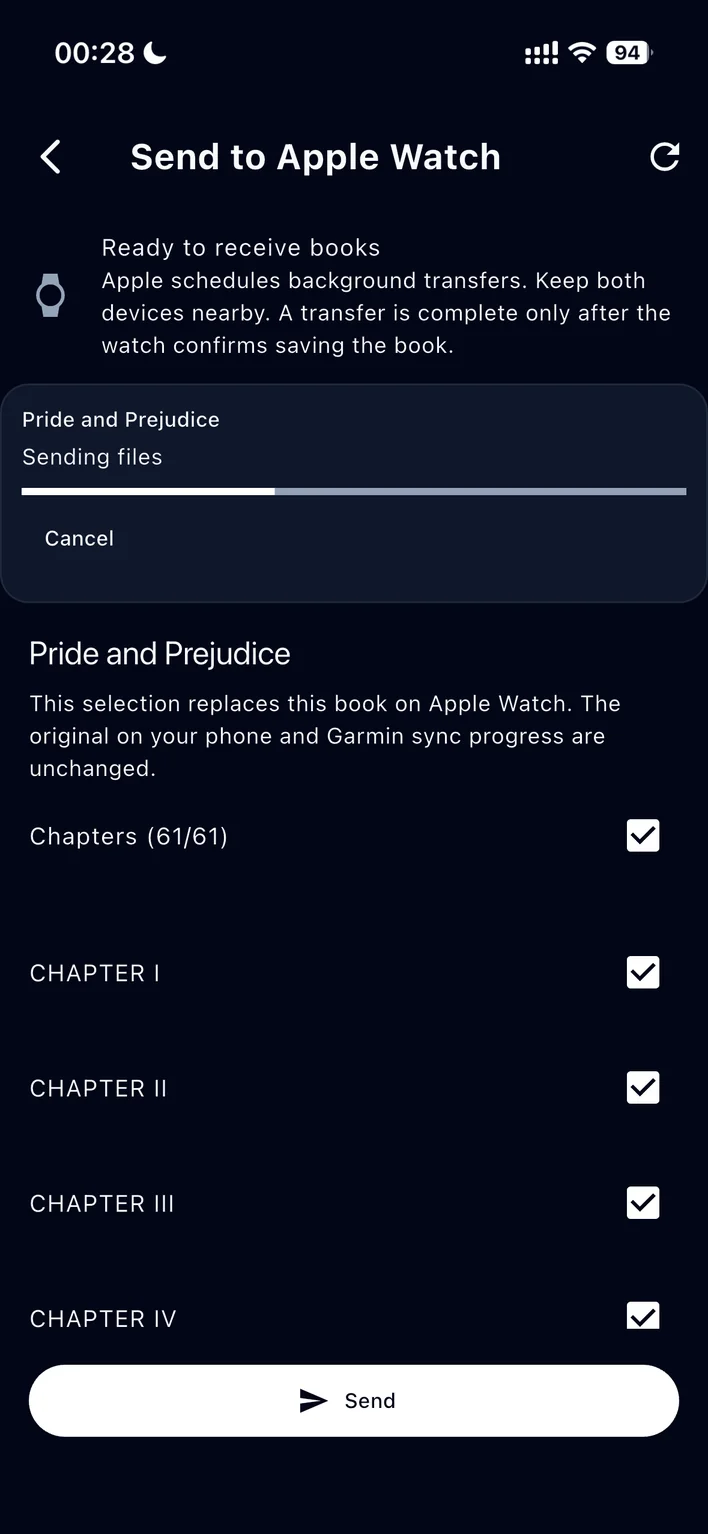
3. Wähle Kapitel aus und starte die Übertragung
Aktiviere die Kapitel, die du auf der Uhr haben möchtest, und tippe dann auf Senden. Du kannst eine Auswahl statt des ganzen Romans senden. Wenn du dieses Buch erneut sendest, ersetzen die ausgewählten Kapitel dieses Buch auf der Apple Watch; das Originalbuch auf deinem Telefon und ein eventueller Garmin-Synchronisierungsfortschritt bleiben unverändert.
Der Fortschrittsbalken auf dem Telefon bedeutet, dass Dateien gesendet werden, nicht, dass die Uhr das Buch bereits gespeichert hat. Apple plant einen Teil dieser Übertragung im Hintergrund ein. Halte dein iPhone und deine Uhr in der Nähe und gib ihnen Zeit, den Vorgang abzuschließen; warte auf die Bestätigung, dass die Uhr das Buch gespeichert hat.
4. Öffne das Buch auf deiner Uhr
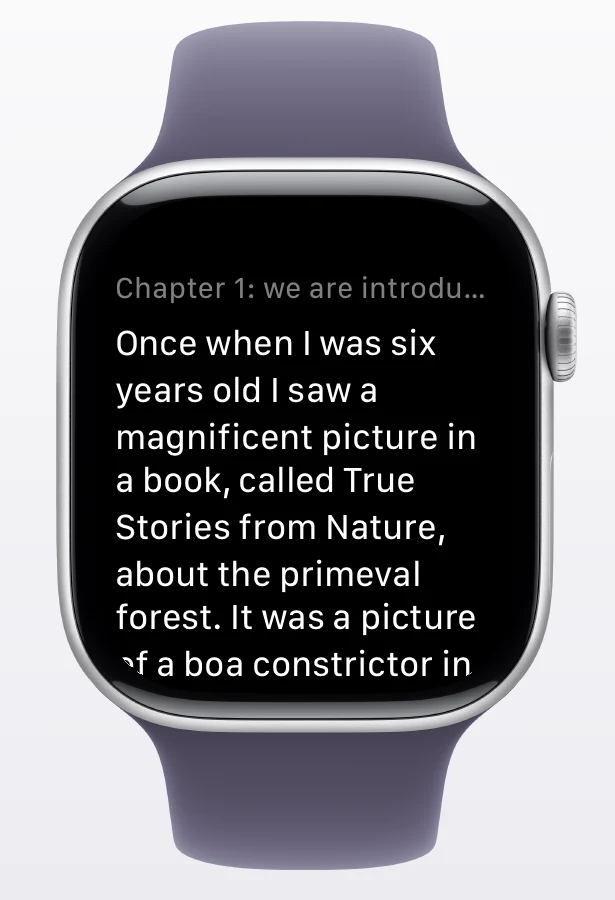
Öffne WristTale auf der Apple Watch und prüfe in der Bibliothek, ob dein Buch vorhanden ist. Tippe es an, um mit dem Lesen zu beginnen. Sobald das Buch auf der Uhr gespeichert ist, kannst du es offline lesen, ohne dein iPhone neben dir zu haben. Der Lesebildschirm der Uhr gibt dem Text Raum zum Atmen, selbst auf einem kleinen Display.
Wenn dein Buch bereit ist, probiere eine kurze Lesepause aus: Lies zwei Absätze, bevor du einen Feed öffnest, und leg dann dein Handgelenk ab. Weitere Ideen findest du unter Dinge, die du statt Doomscrolling tun kannst.
Wenn das Buch nicht angezeigt wird
- Prüfe, ob WristTale auf der Uhr installiert ist und ob die Uhr mit deinem iPhone gekoppelt ist.
- Halte die Geräte in der Nähe zueinander, bis die Uhr bestätigt, dass sie das Buch gespeichert hat; ein teilweise gefüllter Fortschrittsbalken auf dem Telefon bedeutet nicht, dass die Übertragung abgeschlossen ist.
- Öffne WristTale auf beiden Geräten erneut und versuche das Senden noch einmal, wenn die Übertragung unterbrochen wurde.
- Wenn das Buch erscheint, aber seine Kapitel falsch aussehen, prüfe die Überschriften in der Vorschau auf dem Telefon, bevor du erneut sendest. Die Anleitung zum Buchimport behandelt Textstruktur und Kodierung.
Kurz gesagt: auf dem iPhone importieren → Apple Watch wählen → Kapitel auswählen → warten, bis die Uhr sie gespeichert hat → offline lesen. Du kannst WristTale im App Store herunterladen, um die iPhone- und Apple-Watch-Apps zusammen zu nutzen.