
iPhoneにTXTの小説があって、スマートフォンを取り出さずに読みたいと思ったことはありませんか? WristTaleなら、iPhoneで章を選んでペアリング済みのApple Watchに送り、保存された後にウォッチ上で読むことができます。ここでは実際の画面の見え方と、スマートフォンをしまっておく前に確認すべきポイントを紹介します。
ウォッチへのインポート、転送、読書
iPhoneで本をインポートし、Apple Watchに送ってオフラインで読む流れをご覧ください。デモでは文字サイズ、読書テーマ、自動ページめくりも紹介しています。
1. iPhoneで本をインポートする
WristTaleを開き、.txtまたは.md(Markdown)ファイルをインポートします。スマートフォンのアプリで本を新規作成したり編集したりすることもできます。送信する前に本を開き、章が想定どおりに検出されているか確認してください。見出しが見当たらない場合は、まずファイル形式と章のヒントをご確認ください。
ペアリング済みのApple WatchにWristTaleのウォッチアプリがインストールされている必要があります。ウォッチのアプリ一覧に表示されない場合は、iPhoneのWatchアプリでインストール可能なアプリを確認してください。Apple Watchへの転送にGarmin Connectは不要です。
2. 送信先としてApple Watchを選ぶ
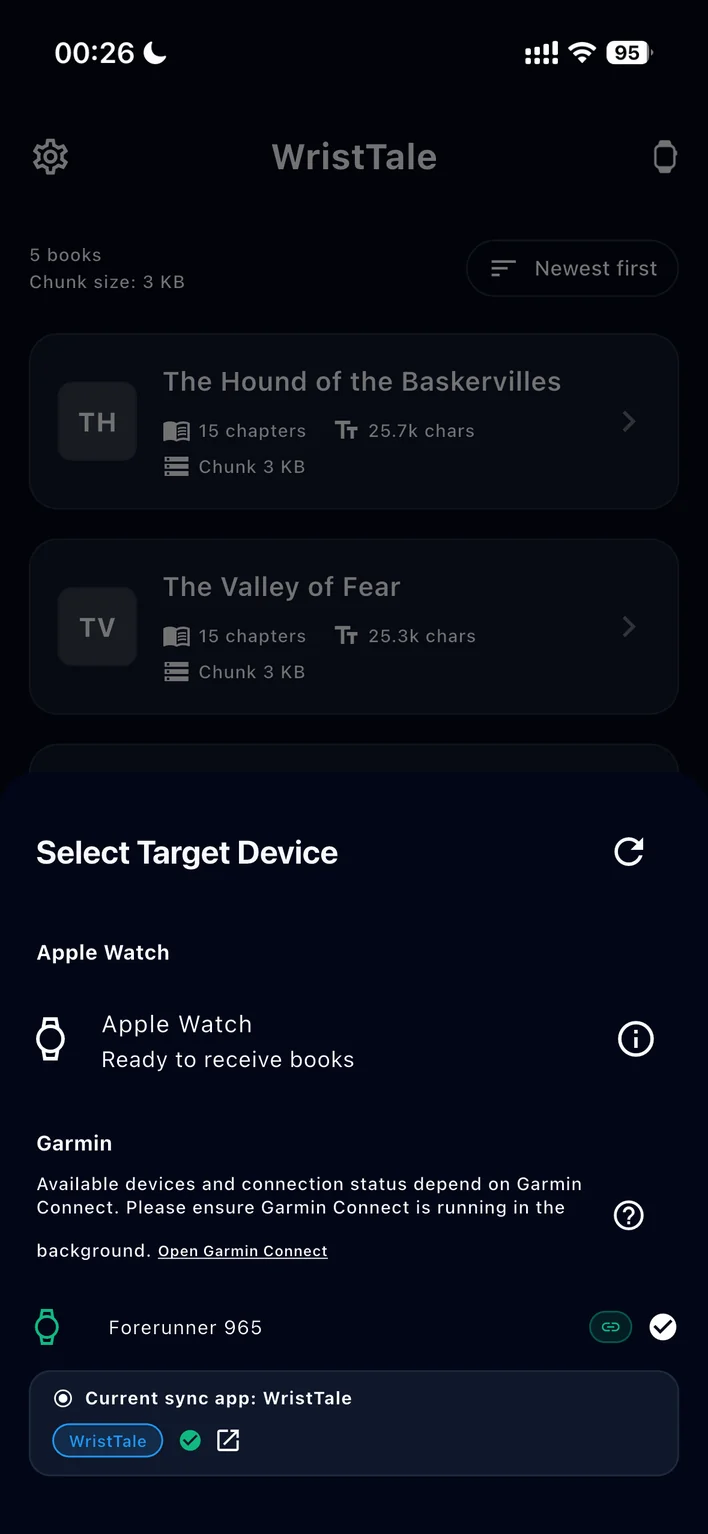
WristTaleで本を開き、送信または同期の画面からApple Watchを選択します。Garminウォッチも併用している場合は別の送信先として表示されますが、Apple Watchを選んでも本がGarminに送られることはありません。
3. 章を選んで転送を開始する
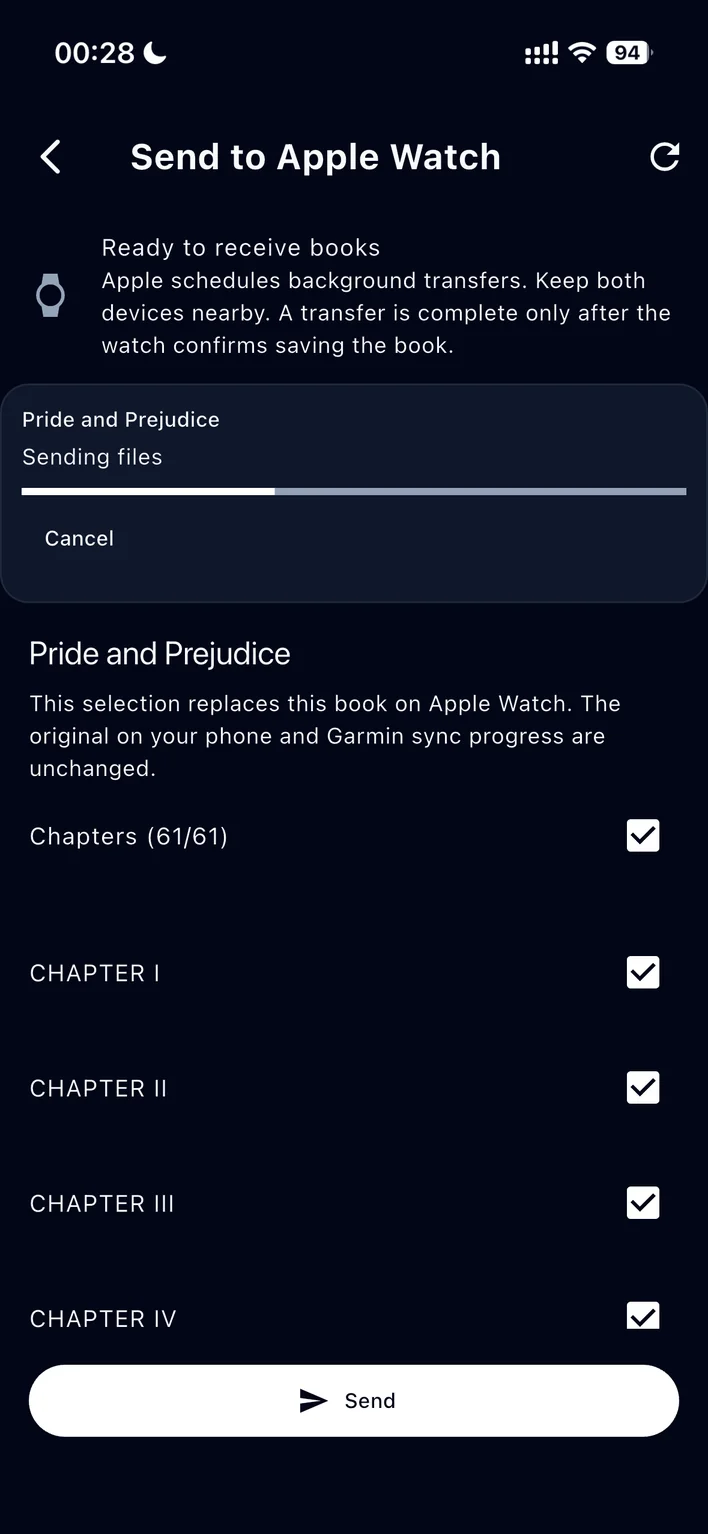
ウォッチで読みたい章にチェックを入れ、送信をタップします。小説全体ではなく、選択した章だけを送ることもできます。この本をもう一度送信すると、選択した章がApple Watch上のその本を置き換えます。スマートフォン上の元の本や、Garminへの同期の進行状況は変わりません。
スマートフォン上の進行状況バーはファイルが送信中であることを示すものであり、ウォッチが本を保存し終えたことを意味するものではありません。Appleはこの転送の一部をバックグラウンドでスケジュールします。iPhoneとウォッチを近くに置いたまま、完了まで時間をかけて待ち、ウォッチが本を保存したという確認を待ってください。
4. ウォッチで本を開く
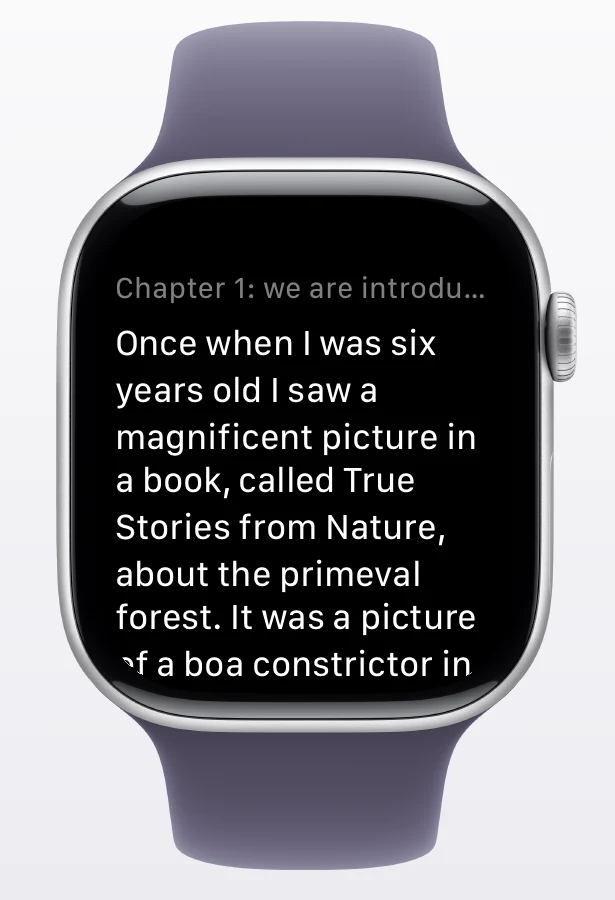
Apple WatchでWristTaleを開き、ライブラリに本があるか確認します。タップすると読書を開始できます。本がウォッチに保存されれば、iPhoneをそばに置かなくてもオフラインで読めます。ウォッチの読書画面は、小さなディスプレイでもテキストが読みやすくゆとりを持って表示されます。
本の準備ができたら、短い読書休憩を試してみましょう。フィードを開く前に2段落だけ読んで、手首を下ろします。その他のアイデアはドゥームスクロールの代わりにできることをご覧ください。
本が表示されない場合
- WristTaleがウォッチにインストールされていること、ウォッチがiPhoneとペアリングされていることを確認してください。
- ウォッチが本を保存したと確認するまで、デバイス同士を近くに置いてください。スマートフォンの進行状況バーが途中までしか進んでいない状態は、転送が完了したことを意味しません。
- 両方のデバイスでWristTaleを開き直し、転送が中断された場合は送信を再試行してください。
- 本は表示されるものの章が正しくない場合は、再送信する前にスマートフォンのプレビューで見出しを確認してください。本のインポートガイドでは、テキストの構造とエンコーディングについて説明しています。
まとめ: iPhoneでインポート → Apple Watchを選択 → 章を選択 → ウォッチが保存するまで待つ → オフラインで読む。iPhoneアプリとApple Watchアプリを併用するには、App StoreからWristTaleを入手してください。