
Androidウォッチ電子書籍リーダー
Xiaomi Watch 5(中国モデル)でテスト済み
TXTの本やMarkdownのメモをAndroidウォッチに保存し、オフラインで読めます。パソコンなしでスマートフォンからリーダーをインストールできます。
スマートフォンアプリを入手
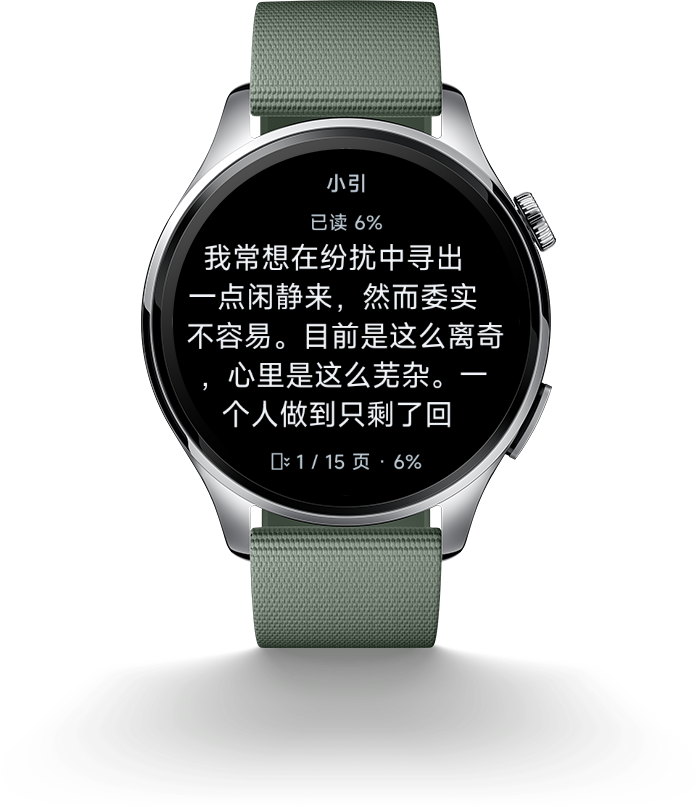
AndroidウォッチでTXTの本とMarkdownをオフラインで読む
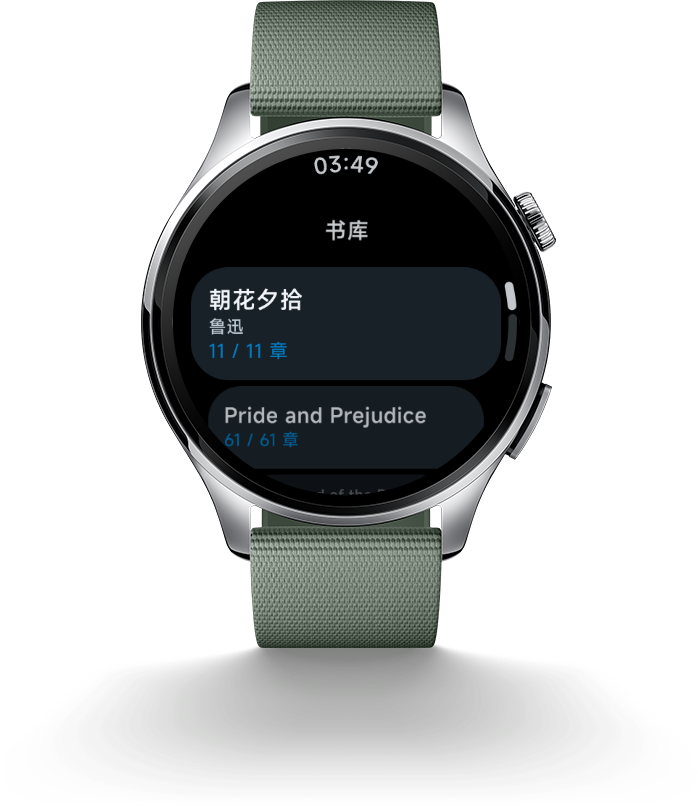
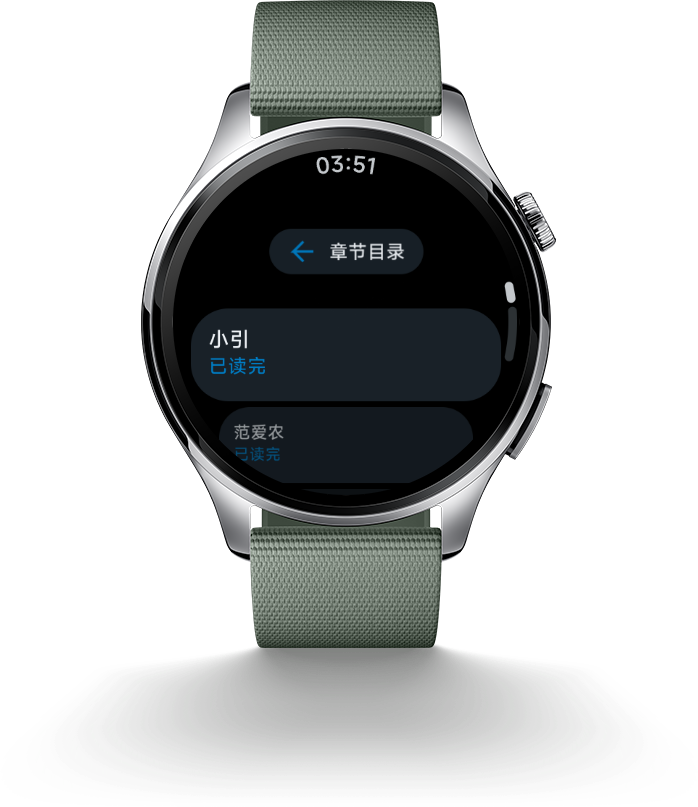
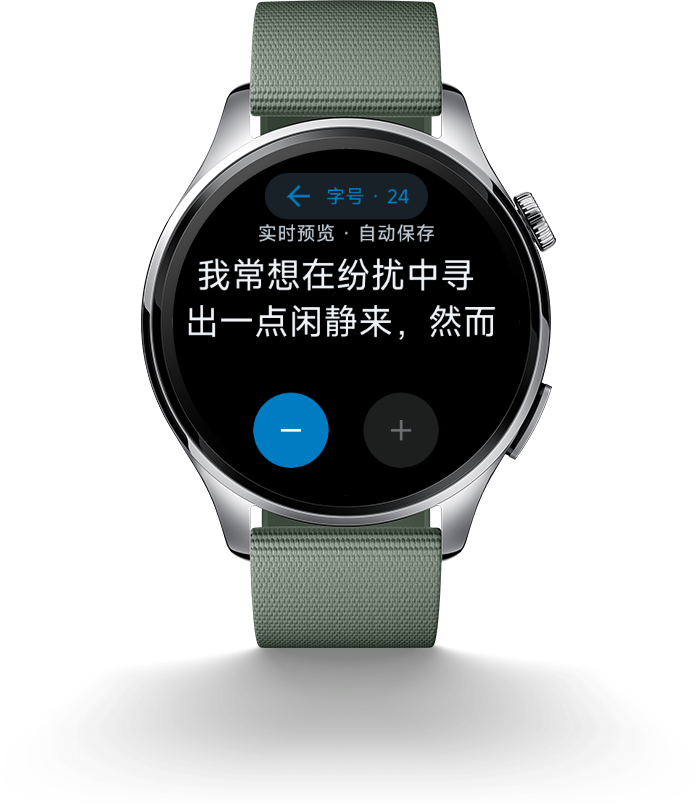
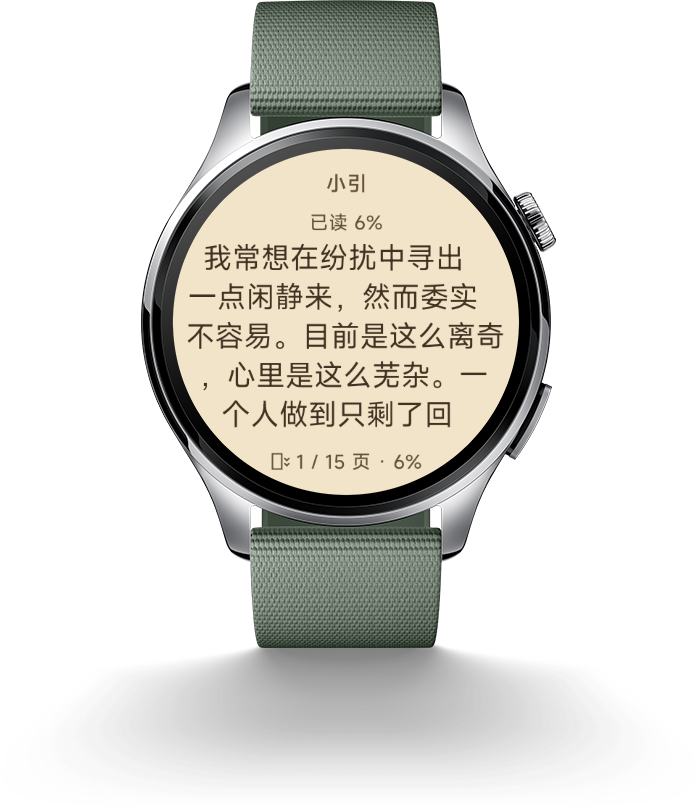
本と章を閲覧し、文字サイズとテーマを調整し、自動でページをめくれます。読書位置はウォッチに保存されます。
スマートフォンとウォッチの対応状況
| 項目 | 現在の対応と要件 |
|---|---|
| テスト済みウォッチ | Xiaomi Watch 5、中国モデル M2501W1。その他のモデルについては、インストール前にシステム要件とスマートフォンアプリの対応ガイダンスを確認してください。 |
| ウォッチへのインストール | システムのワイヤレスデバッグに対応したAndroid 11以降のウォッチが必要です。スマートフォンアプリの対応チェックに従ってください。 |
| Androidスマートフォン | Androidウォッチ対応のWristTaleバージョンを使用してください。ローカルBluetoothまたはWi-Fiによる本の転送にはAndroid 12以降が必要です。 |
| iPhone | Androidウォッチ機能を備えた対応バージョンでは、インストールと転送に対応しています。アプリを更新し、デバイス項目と対応ガイダンスを確認してください。 |
| 本の形式 | スマートフォンでTXTまたはMarkdownを読み込み、送信前に章をプレビューします。EPUBやPDFは先に読み取り可能なテキストへエクスポートしてください。 |
| セットアップと読書 | インストールには同じ信頼できるWi-Fiネットワークとワイヤレスデバッグが必要です。その後デバッグをオフにでき、保存した本をオフラインで読めます。 |
ウォッチがサードパーティ製Androidアプリケーションとシステムのワイヤレスデバッグに対応していることを確認してください。Xiaomi Watch 5、REDMI Watch 5、Xiaomi Watch Sは異なるデバイスであり、対応状況は相互に引き継がれません。
スマートフォンからAndroidウォッチリーダーをインストール
- スマートフォンアプリを入手します。 AndroidまたはiPhone用のWristTaleをダウンロードし、Androidウォッチのインストール手順を開きます。
- ウォッチとネットワークを準備します。 スマートフォンとウォッチを同じ信頼できるWi-Fiネットワークに接続します。ウォッチで開発者向けオプションとワイヤレスデバッグを有効にし、システムのワイヤレスペアリング画面を開きます。
- スマートフォンアプリでペアリングします。 ウォッチのペアリング画面に表示されるIPアドレス、ペアリングポート、6桁のシステムコードを入力します。ペアリング後、ワイヤレスデバッグのメイン画面に戻り、アプリから求められたら接続ポートを入力します。ペアリングポートと接続ポートは異なります。
- スマートフォンにダウンロードとインストールを任せます。 WristTaleはネットワーク経由で適切なウォッチ用APKをダウンロードし、ワイヤレスADBでインストールします。パソコンは不要で、ウォッチ上でパッケージを探したり、ダウンロードしたり、手動でインストールしたりする必要もありません。
- リーダーを開き、デバッグをオフにします。 ウォッチでWristTaleが開くことを確認したら、ワイヤレスデバッグと開発者向けオプションを無効にできます。日常的な本の転送とオフライン読書に、これらを有効にしておく必要はありません。
このガイドはスマートフォンを使ったローカルインストールについて説明しています。Wear OS版はGoogle Playで提供され、独自のストアインストールとペアリング済みスマートフォンからの転送フローを使用します。このガイドのワイヤレスデバッグ手順は必要ありません。
Androidウォッチに本を送信
- スマートフォンのWristTaleで
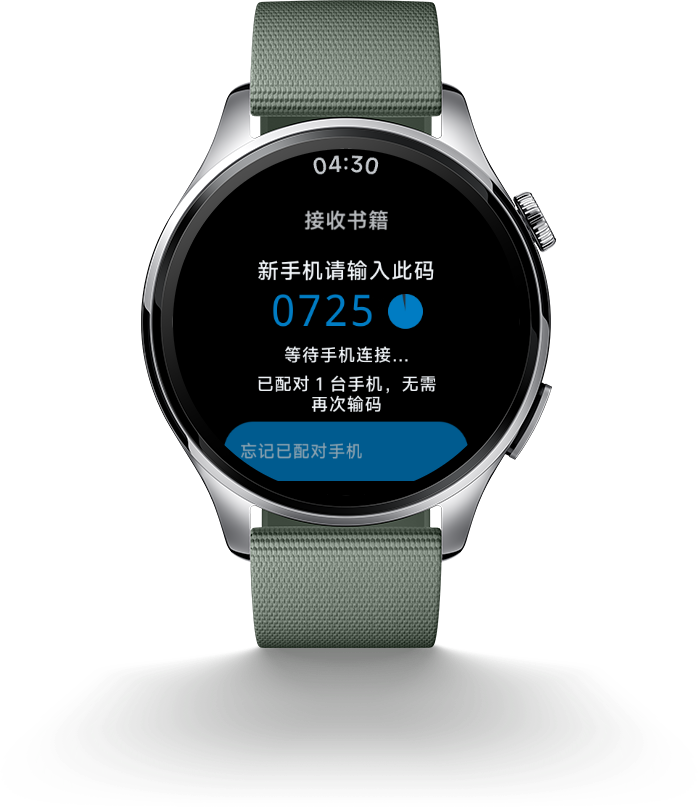
.txtまたは.mdファイルを読み込み、内容と章一覧をプレビューします。文字化けする場合はアプリガイドを参照するか、TXT文字コード変換ツールを使用してください。 - ウォッチリーダーの本受信画面を開き、スマートフォンでそのAndroidウォッチを選択します。初回セットアップ時に求められたら、4桁の受信側コードを入力します。これはインストールに使用する6桁のシステムADBペアリングコードとは異なります。
- 章を選択し、アプリのBluetooth BLEまたはローカルWi-Fi転送フローに従います。ウォッチが本の保存を確認するまで、両方のアプリを前面に表示したままにしてください。スマートフォンの進捗バーが完了しただけでは、ウォッチへの保存の確認にはなりません。
- ウォッチのライブラリから本を開きます。一度保存されれば、その内容、章、ローカルの読書進捗はウォッチに残り、読書にスマートフォンを近くに置く必要はありません。
よくある質問
Xiaomi Watch 5でTXTの本を読めますか?
はい。WristTaleはXiaomi Watch 5でテスト済みです。スマートフォンでTXTを読み込み、選択した章を送信し、ウォッチが保存を確認するまで待ちます。その後、オフラインで読んだり、文字サイズやテーマを調整したり、自動ページ送りを使用したりできます。
オフラインで読むのにスマートフォンやWi-Fiは必要ですか?
いいえ。ウォッチが保存を確認したら、そのライブラリから本を開きます。内容、章、読書進捗はウォッチに残ります。インストールにはリーダーをダウンロードするためのインターネット接続が必要です。新しい本を追加する際は、再度スマートフォンを使用してください。
本を送信するたびに開発者モードが必要ですか?
いいえ。ワイヤレスデバッグはリーダーのインストールに使用します。インストール後は無効にでき、開発者向けオプションもオフにできます。日常的な転送では、リーダーのBluetoothまたはWi-Fi受信フローを使用します。
ウォッチが表示されない、または本が表示されないのはなぜですか?
スマートフォンのシステムとアプリの対応状況を確認し、要求された権限を許可し、ウォッチの受信画面を開いたままにしてください。Wi-Fi転送の場合、両方のデバイスがローカルネットワーク上で相互に到達できる必要があります。ウォッチの保存確認なしにスマートフォン側の送信が完了した場合は、再試行する前に受信側の状態を確認してください。アプリガイドでワークフローを説明しています。
インストールと本の転送は無料ですか?
スマートフォンアプリとウォッチリーダーは無料でダウンロードできます。本の転送には初回同期の試用が含まれます。以降の同期にはWristTale Proが必要です。最新の価格と試用の提供状況はスマートフォンアプリで確認してください。
スマートフォンアプリを入手し、Androidウォッチのインストール手順に従って、手首で読書を始めましょう。