
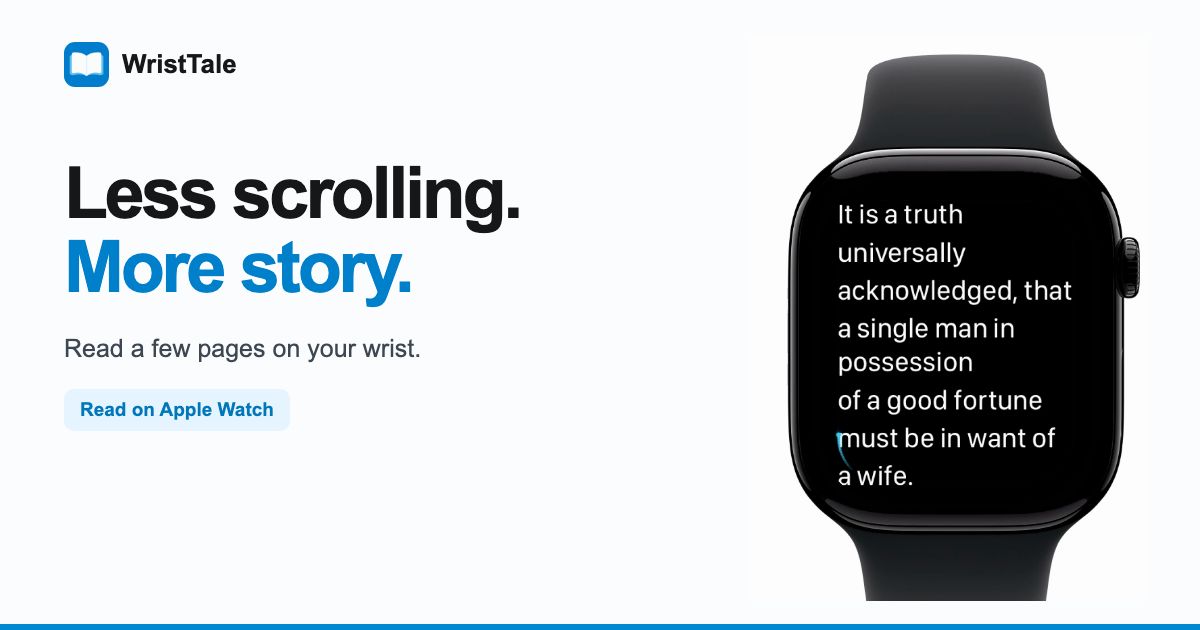
空いた1分を埋めようとスマートフォンを手に取る。いくつか投稿を見ているうちに、その1分は20分になっている。ドゥームスクロールを置き換えるアプリをお探しなら、まずは「終わりがある」活動から始めましょう。小説の1ページ、保存しておいた記事、短いオーディオの1章、あるいはジャーナルの数行です。
Apple Watchをお持ちの方には、もうひとつの選択肢があります。スマートフォンをポケットにしまったまま、手首で少しだけ読むのです。WristTaleでは、iPhoneでTXTまたはMarkdownの本を読み込み、ペアリングしたApple Watchに送信し、ウォッチが保存した後はオフラインで読むことができます。
これはちょっとしたすき間時間に最適です。電車を待つ間、列に並んでいる間、静かな休憩のときなど。すき間時間が来る前に本を選んでおきます。十分に読んだら、フィードに「次は何?」と尋ねる代わりに、次の段落でやめられます。
ドゥームスクロールを置き換えるアプリを選ぶポイント
ドゥームスクロールとは、通常、つらいニュースを繰り返し読むことを指します。しかし、終わりのないフィードを延々とスクロールする習慣全般を指して使われることもあります。いずれにせよ、置き換えとなるものは、ついフィードを開いてしまう場面で、手を気軽に動かせる何かを与えてくれる必要があります。
実用的なポイントは3つです。
- すぐに始められること。 本、録音、メモがすでに開いているか、すぐに開ける状態になっています。まず何かを探す必要があるなら、判断がひとつ増えてしまいます。
- 明確な終わりがあること。 1ページ、1章、あるいはジャーナルの1項目が、セッションに終わりを与えます。実際に使える時間に合った区切りを選びましょう。
- あらかじめ自分で選んだものであること。 休憩のたびに「読むもの・聴くもの」を探すのではなく、小さな選択肢を用意しておきましょう。
読書アプリは別の活動を提供してくれますが、SNSを開くのを止めてくれるわけではありません。特定のアプリを制限したい場合は、そのアプリの通知を変更したり、スマートフォンのアプリ制限を使ったりするのもよいでしょう。この2つのアプローチは、問題の異なる部分を解決します。
ドゥームスクロールの代わりにできること
最適な置き換えは、その瞬間によって変わります。ウォッチは数段落を読むのに便利ですが、長めの休憩にはスマートフォン、本、オーディオプレーヤーのほうが合うかもしれません。
| すき間時間 | 代替となる活動 | シンプルな区切り |
|---|---|---|
| 座ったまま、または立ったままの1〜2分 | Apple Watchで数段落を読む | 今読んでいる段落を読み終える |
| スマートフォンと過ごす5分 | あらかじめ選んでおいた電子書籍を開く | 1ページ、または短いセクションを読む |
| 聴くことが現実的な長めの移動 | オーディオブックを続ける | 1章を聴き終える、またはスリープタイマーを使う |
| 特定のトピックをキャッチアップしたい | 保存した記事を1本読む | その記事の最後まで読む |
| 頭の中の考えを外に出したい | 短いジャーナルを書く | 3文書く |
| 画面から離れたい | 文庫本やポケットノートを持ち歩く | 1ページ読む、またはメモを1つ書く |
具体的にどのアプリから始めればよいか知りたい方には、いくつかの異なる用途をカバーする以下の選択肢があります。
- Apple Books: iPhoneで電子書籍を読んだり、オーディオブックを聴いたりできます。休憩が始まる前に、あらかじめ選んでおいた本を開いておきましょう。
- Libby: 図書館カードを使って、参加している図書館から電子書籍やオーディオブックを借りられます。コレクションや貸出状況は図書館によって異なります。
- Apple Notes: その日のこと、疑問、アイデアについて3文書くためのメモを用意しておきましょう。スマートフォンにすでに入っているアプリから始められます。
- WristTale: スマートフォンを遠ざけておきたいときに、自分で保存したTXTまたはMarkdownのテキストをApple Watchで読めます。
最初の3つは、スマートフォンで読む・聴く・書くための代替手段であり、借りた本や購入した電子書籍をWristTaleに送る方法ではありません。以下のウォッチでの手順では、使用する権利のあるTXTまたはMarkdownファイルを使ってください。
6つすべてを準備する必要はありません。毎日の繰り返し訪れる場面に合うものを1つ選びましょう。コーヒーを待つ間についスマートフォンを手に取ってしまうなら、置き換えアプリをたくさん揃えることよりも、本を1冊用意しておくことのほうが大切です。
Apple Watchで読書はできる?
はい。WristTaleでは、iPhoneが本の読み込みと転送を担当し、Apple Watchが保存されたテキストを表示します。ウォッチが本の保存を確認した後は、スマートフォンをそばに置かなくても読むことができます。
画面が小さいため、スマートフォンや電子書籍リーダーで読むのとは異なる体験になります。向いているのは短いテキストのセクションです。よく知っている小説、短編、個人的なメモ、単語リストなどです。長い読書セッションには、より大きな画面や紙の本のほうがよいかもしれません。
以下の動画では、Pride and PrejudiceをiPhoneのライブラリからApple Watchへ送り、大きな文字、リーディングテーマ、自動ページ送り、章、ブックマークを紹介しています。
デモでは英語版のiPhoneおよびApple Watchシミュレーターのキャプチャを使用しています。読み込みと転送はテンポのために編集されています。この動画は機能のデモであり、転送速度のベンチマークではありません。
次の休憩の前に本を用意しておく
両方のデバイスを手元に置いて数分あるときに設定しておきましょう。そうすれば、次の短い読書セッションをウォッチで始められます。
1. テキストファイルを1つ選ぶ
WristTaleは.txtと.mdファイルに対応しています。すでに読みたいと思っている本、または小さなセクションで気軽に読み返せる短い作品から始めましょう。自分で書いた文章や、使用する権利のあるテキストファイルを使えます。
デモではProject GutenbergのPride and Prejudice(全61章の小説)を使用しています。本をダウンロードする前に、お住まいの地域における出典の著作権情報を確認してください。
2. iPhoneで読み込み、Apple Watchに送信する
ペアリングしたiPhoneのWristTaleでファイルを読み込み、章のプレビューを確認します。送信フローでApple Watchを選択し、送信したい章を選んで転送を開始します。転送方法はアプリが処理するので、その選択を読書ルーティンの一部にする必要はありません。
ウォッチが本の保存を確認するまで、デバイスを近くに置いておきましょう。iPhone上の進行状況は転送が進行中であることを示すものであり、ウォッチで本が読める状態になったこととは同じではありません。図解付きのiPhoneからApple Watchへのガイドでは、実際の画面とトラブルシューティングの手順を紹介しています。
3. ウォッチで保存した本を開く
Apple WatchでWristTaleを開き、ライブラリから本を選んで読み始めます。保存した本はオフラインで利用できるため、読書セッション自体にセルラー対応のウォッチやインターネット接続は必要ありません。
対応システムとインストールの詳細については、Apple Watchリーダーのページをご覧ください。基本的な読書にはwatchOS 10以降、自動スクロールにはwatchOS 11以降が必要です。
小さな画面を快適に読めるようにする
スマートフォンをしまう前に、ウォッチのリーダーを少し調整しておきましょう。目的は、次のセッションを気軽に始められるようにすることです。
読みやすい文字サイズを選ぶ。 文字を大きくすると1ページに入る単語数は減りますが、画面に多くの本を詰め込もうと苦労する必要はありません。選んだサイズで1段落を丸ごと読んでから決めましょう。
リーディングテーマを選ぶ。 読むと想定される明るさの中で、利用可能な背景と文字色を比較しましょう。デスクでよく見えるプレビューも、明るい駅のホームや薄暗い部屋では違って感じられるかもしれません。
自動ページ送りを試す。 自分で何度もテキストを進めなくても、読書が進みます。静止しているときに試してみて、ペースを自分でコントロールしたい場合は手動の読書に戻しましょう。watchOS 10を実行しているウォッチでも手動の読書は利用できます。
章とブックマークを使う。 章を使うと、本の既知の部分へジャンプできます。ブックマークは、戻りたい特定の一節を残しておけるので、短い休憩の間に現在位置を探すという別の作業が増えません。
ファイルの読み込み、章の構成、本の送信についての詳細は、WristTaleアプリガイドをご覧ください。
小さな置き換えを1つ試してみる
最初の試みでは、毎日の読書目標ではなく、ある瞬間を選びましょう。たとえば、「電車を待っているときは、フィードを開く前に次の2段落を読む」といった具合です。
本はあらかじめウォッチに保存しておきましょう。開いてその段落を読み、区切りに達したら手首を下ろします。テキストに安全に注意を向けられ、読書が許されている場所でのみ読みましょう。
数回試したら、実用的な問いを立ててみましょう。これはもう一度やるのに十分簡単だったか? 画面が窮屈に感じたなら、文字を大きくするか、スマートフォンの電子書籍リーダーに切り替えてみましょう。聴くほうがよかったなら、代わりにオーディオブックを用意しましょう。役に立つ代替手段とは、また戻りたくなるものです。
手首での読書がそのすき間時間に合うなら、iPhoneとApple Watch用のWristTaleを入手して、本を1冊送り、次の段落を用意しておきましょう。